Sin resultados para tu búsqueda.
¿Cómo crear una cuenta en One‑Click.App?
Crear una cuenta es el primer paso para comenzar a utilizar One-Click.App. El registro es gratuito y le permitirá crear, editar y administrar sus páginas desde cualquier dispositivo con acceso a Internet.
Sigue estos pasos para registrarte en la plataforma:
- Ve al sitio https://one-click.app/.
- Haz clic en el botón «Registrarse», ubicado en la parte superior de la página.
- Completa el formulario con la siguiente información:
- Tu nombre.
- Una dirección de correo personal que uses con frecuencia — a ella se enviarán tus datos de acceso.
- Acepta los Términos de uso.
- Haz clic en el botón «Registrarse».
- Revisa tu correo electrónico — recibirás un mensaje con la contraseña de acceso.
- Vuelve al sitio One-Click.App y haz clic en «Iniciar sesión».
Si no encuentras el correo, revisa las carpetas de Spam, Correo no deseado o Promociones.
¿Cómo iniciar sesión?
Una vez creada su cuenta, podrá acceder a la plataforma para administrar sus páginas, catálogos y códigos QR.
Cómo acceder
Ingrese a https://one-click.app/ y haga clic en "Iniciar sesión".
Cómo iniciar sesión
Escriba el correo electrónico con el que se registró y la contraseña recibida o la que haya configurado posteriormente.
Presione "Ingresar" para acceder a su panel administrativo.
Si utiliza un equipo personal, puede guardar sus datos de acceso para ingresar más rápidamente en futuras ocasiones.
Cómo recuperar la contraseña
Si olvidó su contraseña, puede solicitar una nueva para volver a acceder a su cuenta.
Cómo acceder
En la ventana de inicio de sesión seleccione la opción "¿Olvidó su contraseña?".
Cómo recuperar la contraseña
1. Ingrese el correo electrónico registrado y siga las instrucciones enviadas a su correo.
2. Recibirá un mensaje con las indicaciones para restablecer su contraseña y volver a ingresar a la plataforma.
Utilice una contraseña segura y fácil de recordar. Evite compartirla con otras personas.
¿Cómo importar una página pre-diseñada?
La importación de plantillas le permite comenzar a trabajar con una página previamente diseñada, evitando crear todo el contenido desde cero.
- Recibirás un archivo .json por correo electrónico o WhatsApp.
- Descarga el archivo y guárdalo en una carpeta de tu computadora, tablet o teléfono donde puedas encontrarlo fácilmente.
- Inicia sesión en One-Click.App.
- En el menú principal, elige «Plantillas» y luego «Importar».
- Se abrirá el administrador de archivos de tu dispositivo.
- Busca la carpeta donde guardaste el archivo .json, selecciónalo y confirma la importación.
- Espera unos segundos mientras la plataforma importa la plantilla.
- Al finalizar la importación se abrirá automáticamente el editor de la página.
- Completa o actualiza la información básica:
- Nombre de la página.
- Descripción.
- Dominio o enlace personalizado.
- Haz clic en «Guardar» para terminar.
¿Como crear mi pagina nueva?
One-Click.App permite crear una nueva página de dos maneras, según las necesidades del usuario
Opción 1. Crear una página desde cero
Permite diseñar la página completamente desde el inicio. El usuario configura la información general, como el nombre, la descripción y el dominio, y posteriormente agrega los bloques y funciones que necesite para construir una página totalmente personalizada.
Opción 2. Crear una página a partir de una plantilla
La plataforma dispone de una biblioteca de plantillas prediseñadas disponibles en el panel administrativo. El usuario solo debe seleccionar la plantilla que mejor se adapte a su negocio y personalizar su contenido.
Si prefiere no editar o configurar la página por su cuenta, puede solicitar este servicio al equipo de One-Click.App. Por un costo adicional accesible, nuestros especialistas podrán personalizar su página según sus necesidades, permitiéndole ahorrar tiempo y obtener un resultado profesional.
¿Cómo acceder a "Mis páginas"?
La sección "Mis páginas" reúne todas las páginas creadas o importadas en su cuenta. Desde allí podrá administrarlas de forma rápida y sencilla.
Cómo acceder
Después de iniciar sesión, abra el menú principal y seleccione "Mis páginas".
Opciones disponibles
Desde esta sección podrá visualizar todas sus páginas y acceder a las herramientas de edición, duplicación, publicación o eliminación.
Utilice nombres descriptivos para identificar fácilmente cada una de sus páginas.
¿Cómo editar una página?
El editor permite modificar el contenido y el diseño de la página sin necesidad de conocimientos de programación.
Cómo acceder
Ingrese a "Mis páginas" y haga clic en el ícono del lápiz correspondiente a la página que desea editar.
Opciones disponibles
Dentro del editor podrá modificar textos, imágenes, botones, colores, enlaces, categorías y todos los bloques que forman parte de la página.
Guarde los cambios periódicamente mientras trabaja para evitar perder información.
¿ Cómo guardar los cambios?
Cada modificación realizada en una página debe guardarse para que sea visible a los visitantes
Cómo acceder
Mientras edita una página encontrará el botón "Guardar" dentro del editor.
Cómo guardar
Después de realizar las modificaciones deseadas, haga clic en "Guardar" y espere unos segundos hasta que la plataforma confirme que los cambios fueron almacenados correctamente.
Se recomienda guardar los cambios con frecuencia, especialmente cuando realiza varias modificaciones consecutivas.
¿Cómo duplicar una página?
Duplicar una página permite crear una copia completa del contenido y utilizarla como base para nuevos proyectos
Cómo acceder
En la sección "Mis páginas", ubique la página que desea copiar y seleccione la opción "Duplicar".
Opciones disponibles
La nueva página conservará la misma estructura, bloques e información de la página original, permitiéndole editarla de forma independiente.
Cambie el nombre y el dominio de la copia antes de publicarla para evitar confusiones
¿Cómo eliminar una página?
Si una página ya no será utilizada, puede eliminarla de su cuenta de forma permanente.
Antes de eliminar una página, asegúrese de que ya no la necesitará, ya que esta acción puede ser irreversible
Configuraciones generales de la página
Las Configuraciones generales le permiten personalizar la información principal y la apariencia de su página.
Para acceder a estas opciones, abra la página que desea editar y, en la barra de edición ubicada en la parte inferior de la pantalla, haga clic en el ícono de Configuraciones generales.
Las Configuraciones generales son necesarias para crear y guardar correctamente la página. Recuerde que el dominio solo puede configurarse una vez; después de guardar la página, no podrá modificarse.
¿Como configurar el nombre, la descripción y el dominio de la página?
El nombre, la descripción y el dominio de la página es lo primero que verán sus visitantes. Debe identificar claramente su negocio, empresa o proyecto.
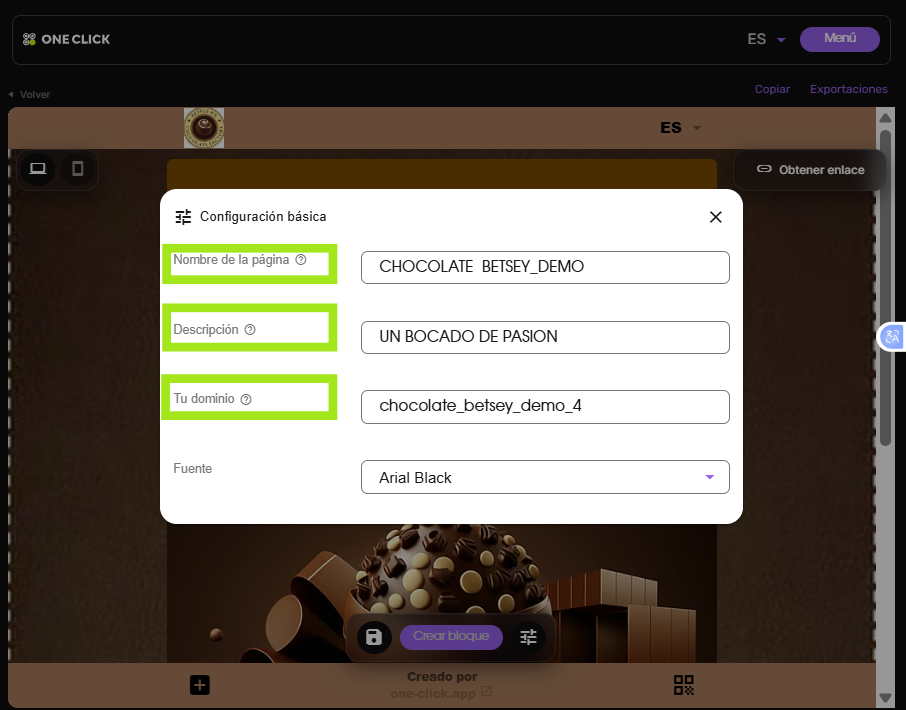
Nombre de la página
El nombre de la página es el título principal de su negocio, empresa o proyecto.
Descripción de la página
La descripción permite presentar brevemente su negocio y explicar qué productos o servicios ofrece.
Dominio o enlace personalizado
El dominio es el enlace con el que compartirá su página por Internet.Ingrese a Configuraciones generales y ubique el campo que desea editar introduzca el texto y guarde los cambios.
Utilice el texto corto, fácil de recordar y relacionado con el nombre de su negocio.
¿Como configurarla fuente de la letra (Tipografía)?
La tipografía permite cambiar el estilo de letra de toda la página para adaptarlo a la imagen de su negocio.
Cómo acceder
Abra Configuraciones generales y seleccione la opción Tipografía.
Opciones disponibles
Podrá elegir entre los diferentes tipos de letra disponibles en la plataforma.
Seleccione una fuente clara y fácil de leer en cualquier dispositivo.
¿Cómo configurar los colores generales de la página?
La paleta de colores permite personalizar la apariencia general de la página para mantener una identidad visual uniforme.
Cómo acceder
Abra Configuraciones generales y seleccione Colores.
Opciones disponibles
Desde esta sección podrá configurar:
- Color del fondo de la página.
- Color de los bloques.
- Color del texto.
Utilice colores que generen buen contraste para facilitar la lectura del contenido.
¿Como configurar el fondo de la página?
El fondo principal permite personalizar la apariencia general de la página mediante una imagen o un fondo con efecto degradado
Cómo acceder
Abra Configuraciones generales y seleccione Fondo.
Opciones disponibles
- Subir una imagen desde su dispositivo.
- Crear un fondo con efecto degradado.
- Cambiar o reemplazar el fondo cuando lo desee.
Utilice imágenes de buena calidad y colores que permitan leer el contenido con facilidad.
¿Como configurar el logotipo de la pagina?
El logotipo identifica visualmente su empresa o negocio y se muestra en la parte superior de la página.
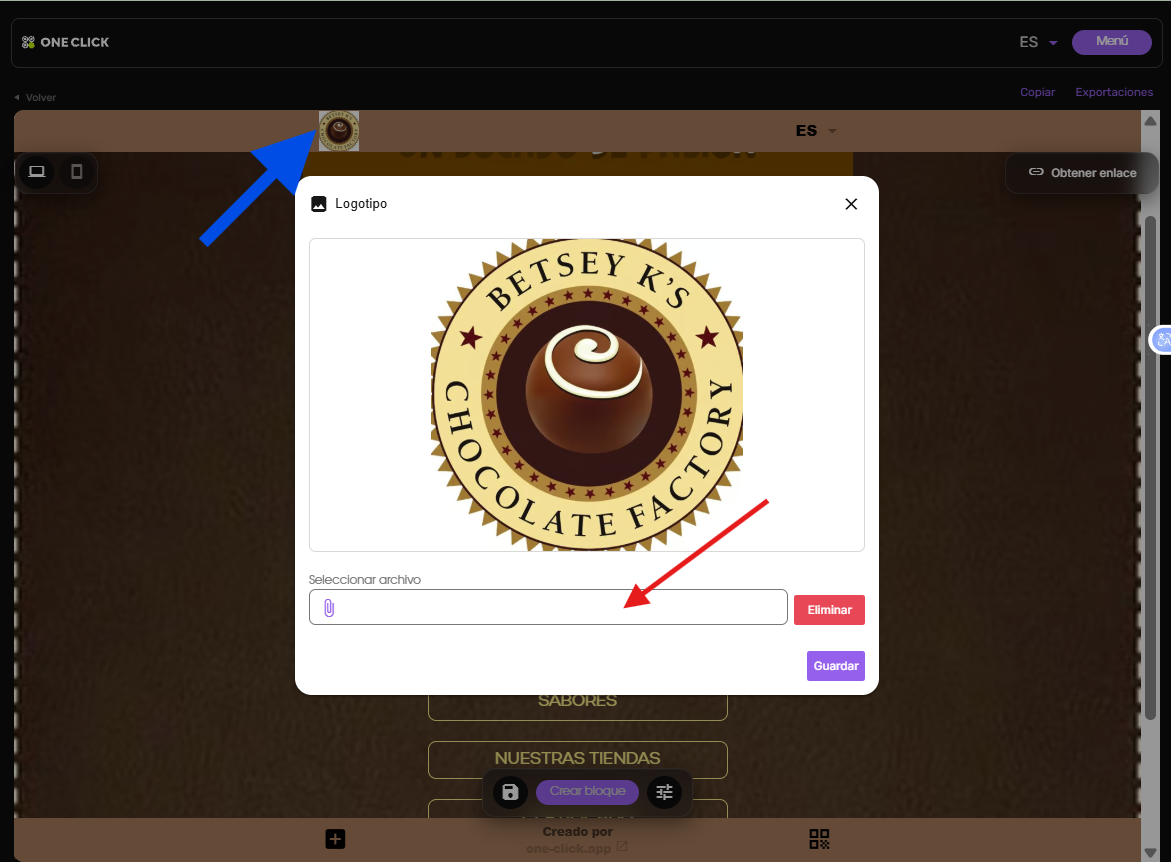
Cómo acceder
Abra Configuraciones generales y seleccione Logotipo.
Opciones disponibles
Podrá cargar, reemplazar o eliminar el logotipo de su negocio.
Utilice una imagen en formato cuadrado y con buena resolución.
¿Como configurar Imagen central del código QR?
Esta opción permite personalizar el código QR agregando una imagen en su parte central.
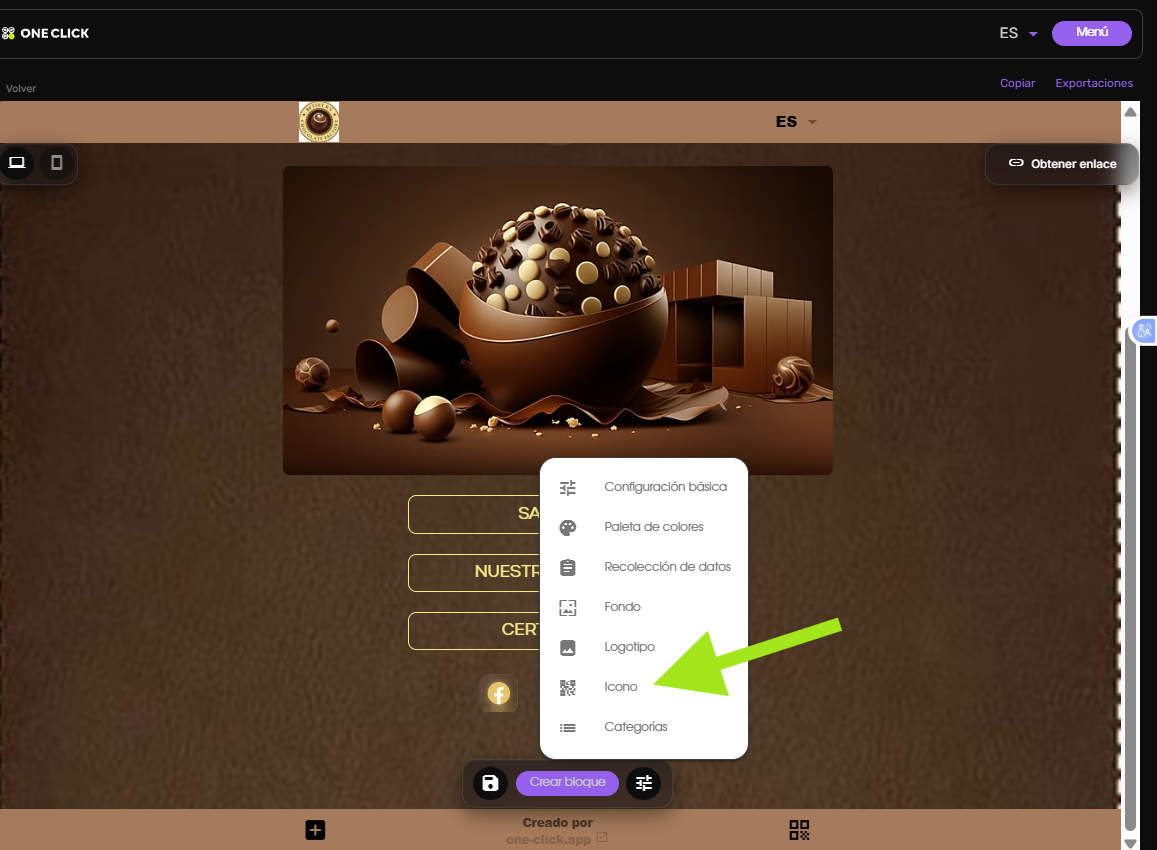
Cómo acceder
Abra Configuraciones generales y seleccione Ícono.
Opciones disponibles
Podrá subir, cambiar o eliminar la imagen que aparecerá en el centro del código QR.
Se recomienda utilizar el logotipo de la empresa para reforzar la identidad de la marca.
¿Como configurar las Categorías de la página?
Las categorías organizan el contenido de la página y facilitan la búsqueda de productos o servicios.
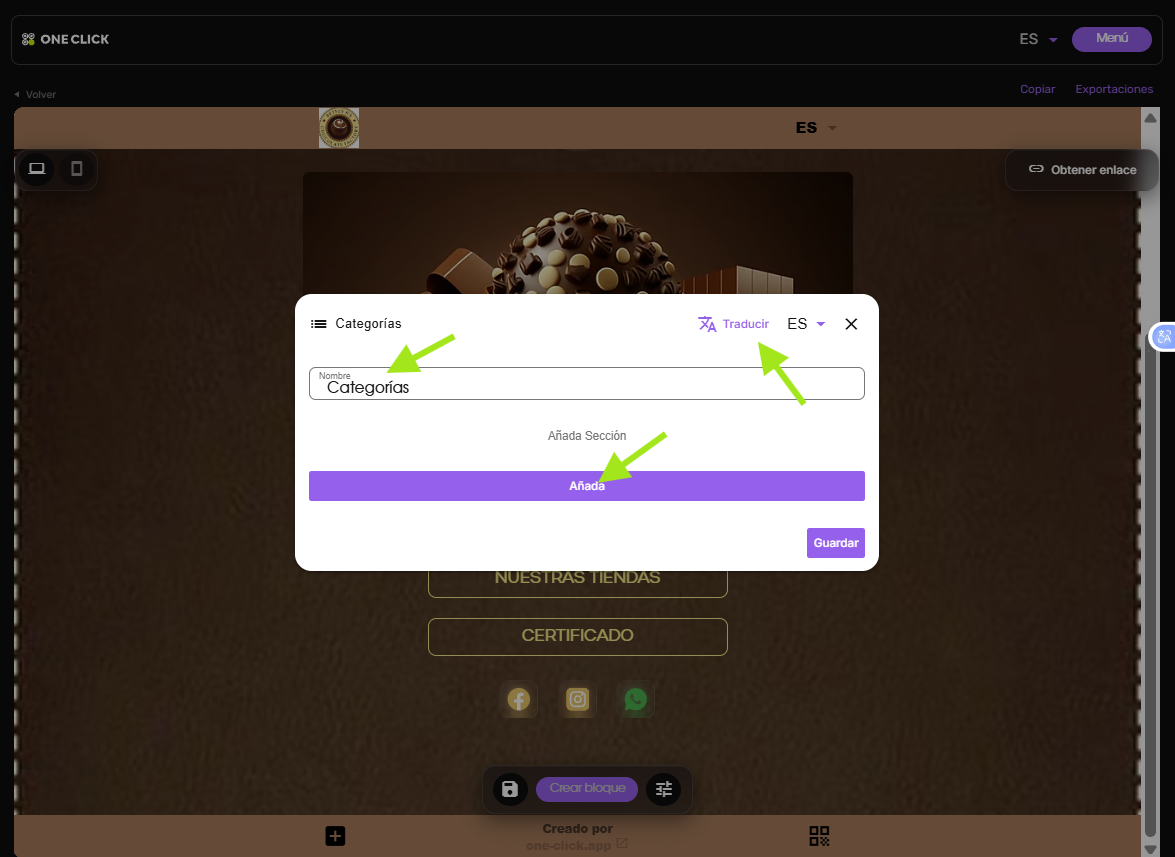
Cómo acceder
Abra Configuraciones generales y seleccione Categorías.
Opciones disponibles
Podrá crear nuevas categorías, cambiar sus nombres, modificar su orden y eliminar las que ya no necesite.
- crear nuevas categorías;
- cambiar sus nombres;
- reordenarlas o eliminar las que ya no necesites;
- elegir qué categorías se muestran en la búsqueda de tu sitio.
Utilice nombres breves y descriptivos para facilitar la navegación de sus visitantes.
¿Cómo configurar los Datos del comprador (Tienda virtual)?
Esta opción permite definir la información que se solicitará a los clientes al realizar un pedido en la tienda virtual.
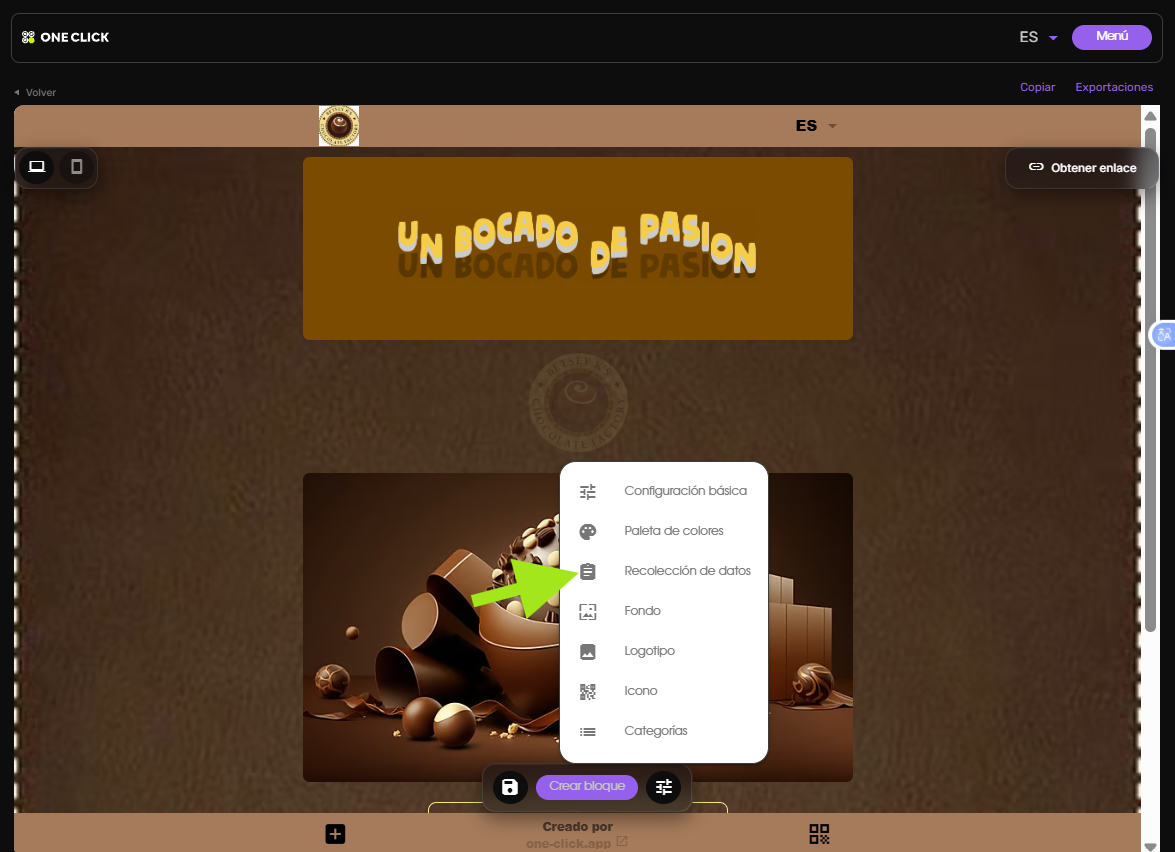
Cómo acceder
Abra Configuraciones generales y seleccione Recolección de Datos.
Opciones disponibles
Podrá activar o desactivar campos como nombre, teléfono, correo electrónico, dirección y otros datos necesarios para procesar los pedidos.
Solicite únicamente la información necesaria para hacer el proceso de compra más rápido y cómodo
Creación y edición de bloques
Los bloques son los elementos que permiten construir el contenido de una página. Cada bloque cumple una función específica y puede agregarse, editarse o eliminarse de forma independiente.
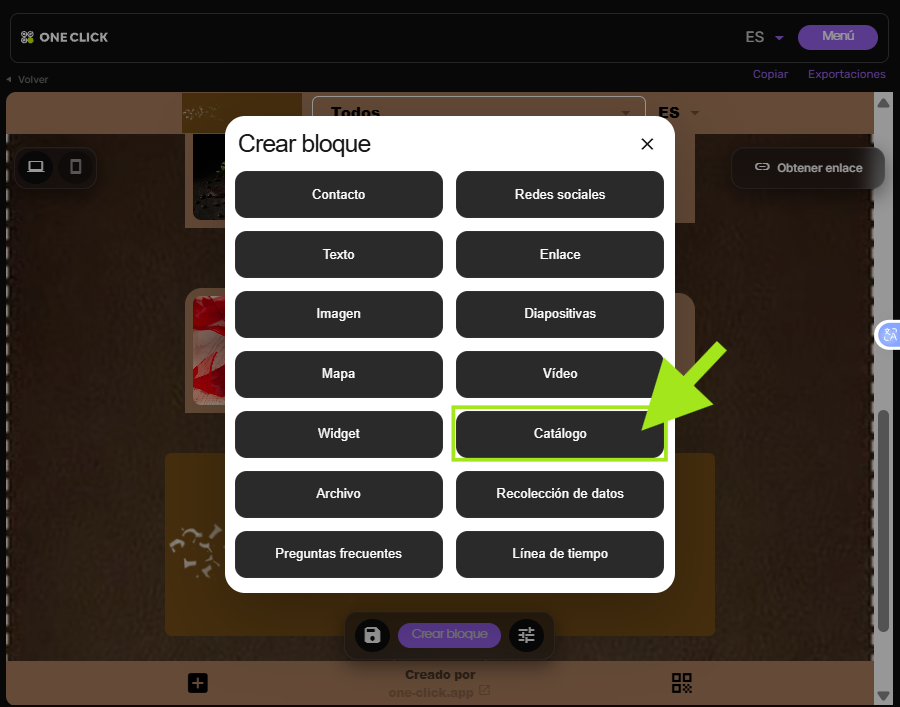
Para agregar un nuevo bloque, haga clic en "Crear bloque", ubicado en la barra de edición en la parte inferior de la pantalla. Luego seleccione el tipo de bloque que desea incorporar.
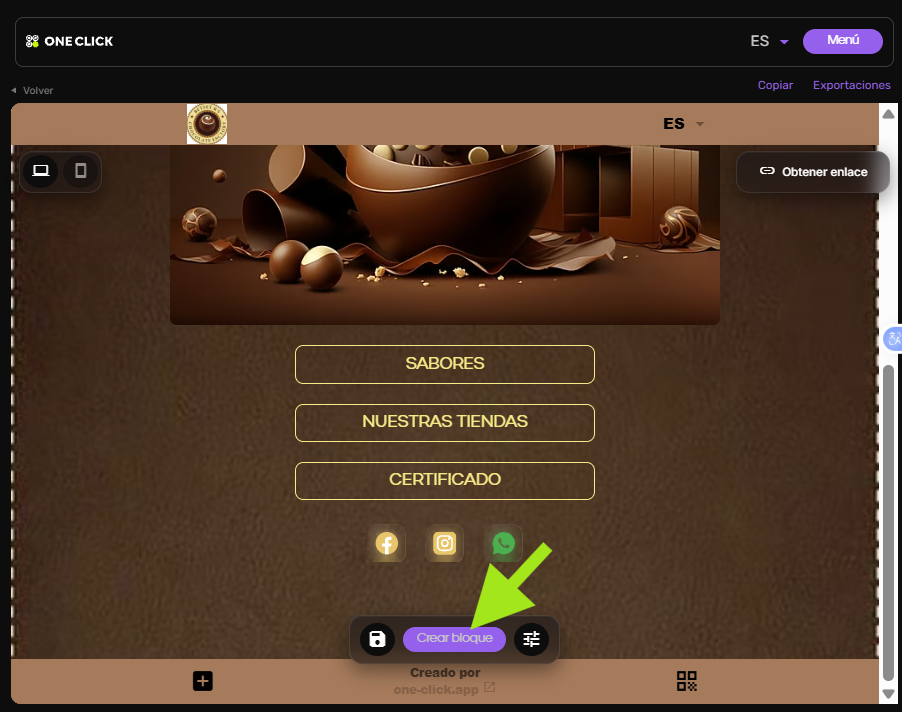
¿Como crear el Bloque Catálogo?
El bloque Catálogo permite mostrar productos o servicios organizados por categorías. Es ideal para tiendas virtuales, menús digitales o catálogos de productos.
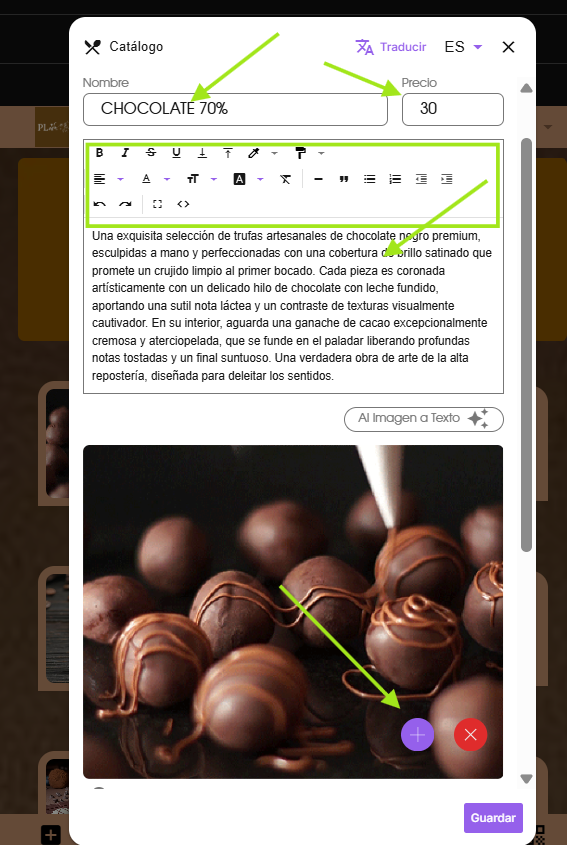
Cómo acceder
Seleccione Crear bloque y elija Catálogo.
Opciones disponibles
Podrá agregar categorías, productos, imágenes, precios y descripciones.
Organice los productos por categorías para facilitar la búsqueda de sus clientes.
¿Como crear Bloque Contacto?
El bloque Contacto permite mostrar la información de contacto de su negocio para que los visitantes puedan comunicarse fácilmente.
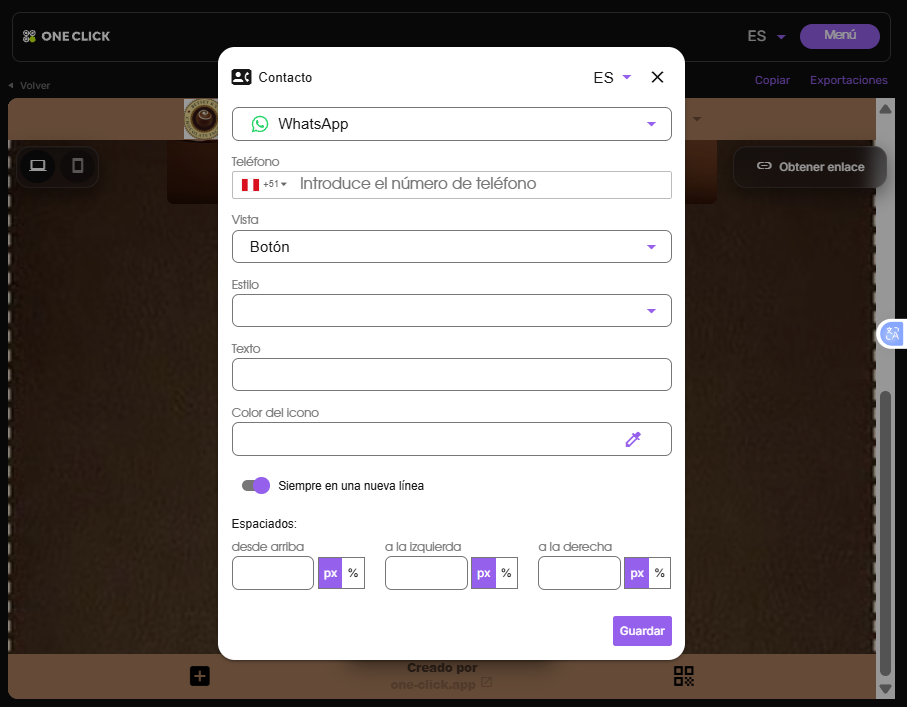
Cómo acceder
Seleccione Crear bloque y elija Contacto.
Opciones disponibles
Podrá agregar teléfonos, correo electrónico, dirección y otros datos de contacto.
Mantenga siempre actualizada la información de contacto.
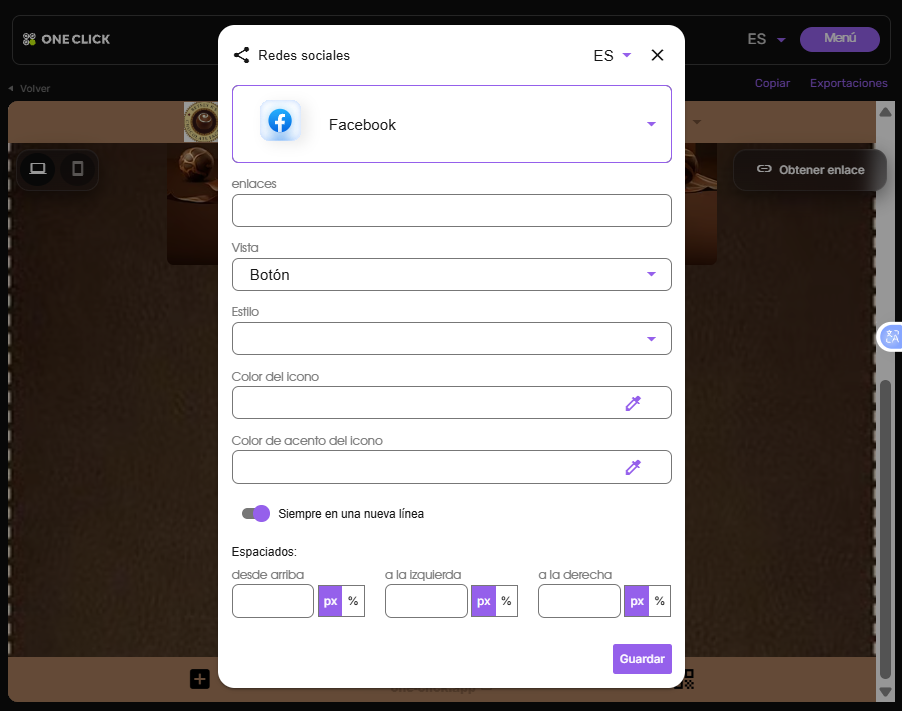
¿Como crear bloque Redes Sociales?
Este bloque permite agregar enlaces directos a las redes sociales de su empresa o negocio.
Cómo acceder
Seleccione Crear bloque y elija Redes sociales.
Opciones disponibles
Podrá agregar, editar o eliminar los enlaces de sus redes sociales.
Incluya únicamente las redes sociales que utilice de manera activa.
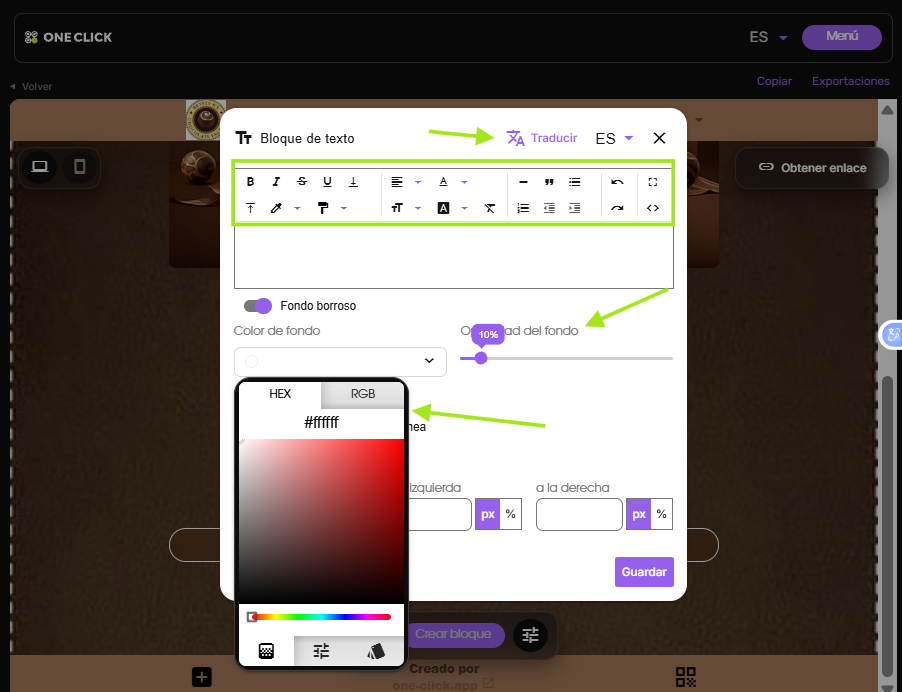
¿Como crear el Bloque Texto?
El bloque Texto permite agregar títulos, párrafos, listas y cualquier información escrita.
Cómo acceder
Seleccione Crear bloque y elija Texto.
Opciones disponibles
Podrá modificar el contenido utilizando herramientas similares a un editor de texto, como cambiar el tamaño de la letra, color, alineación, formato y estilo.
Utilice títulos y párrafos cortos para facilitar la lectura
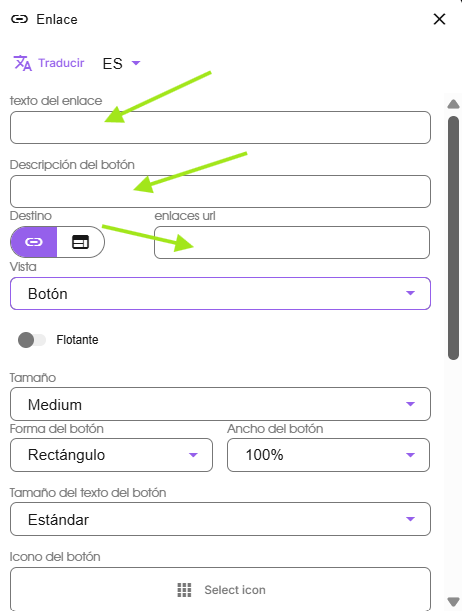
¿Como crear Bloque Enlace?
El bloque Enlace permite crear accesos directos a páginas web, documentos o cualquier dirección de Internet.
Cómo acceder
Seleccione Crear bloque y elija Enlace.
Opciones disponibles
Podrá configurar el texto del enlace y la dirección web de destino.
Verifique que el enlace funcione correctamente antes de publicar la página.
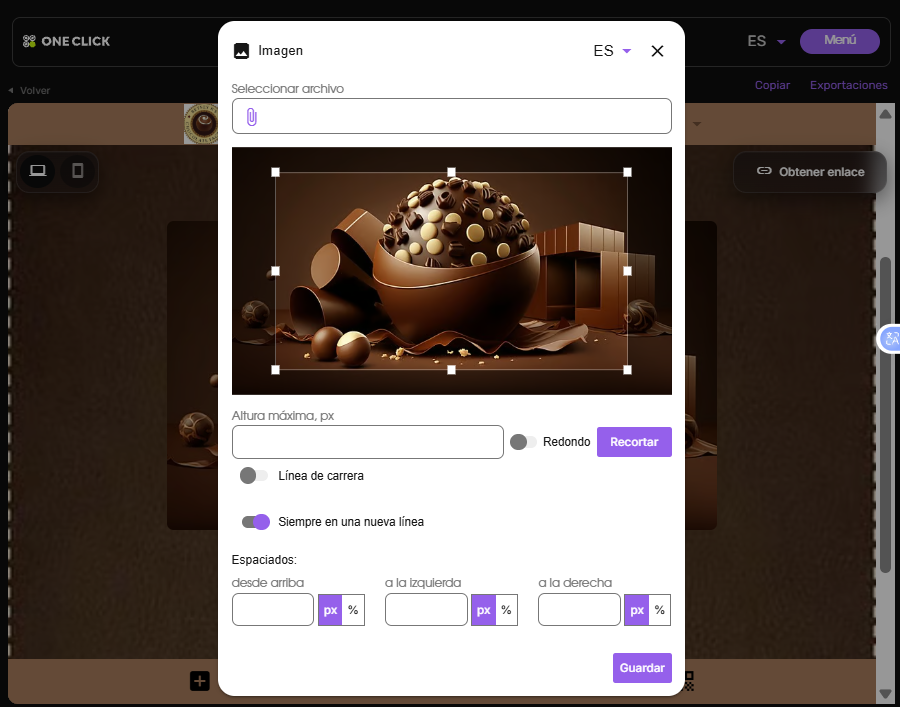
¿Como crear Bloque Imagen?
El bloque Imagen permite mostrar fotografías de productos, servicios o cualquier contenido visual.
Cómo acceder
Seleccione Crear bloque y elija Imagen.
Opciones disponibles
Podrá agregar, reemplazar o eliminar imágenes, recortarlas, ajustar su tamaño, aplicar formato circular, activar el desplazamiento horizontal y modificar su posición dentro de la página.
Utilice imágenes de buena calidad para obtener una presentación más profesional.
¿Como crear Bloque Diapositivas?
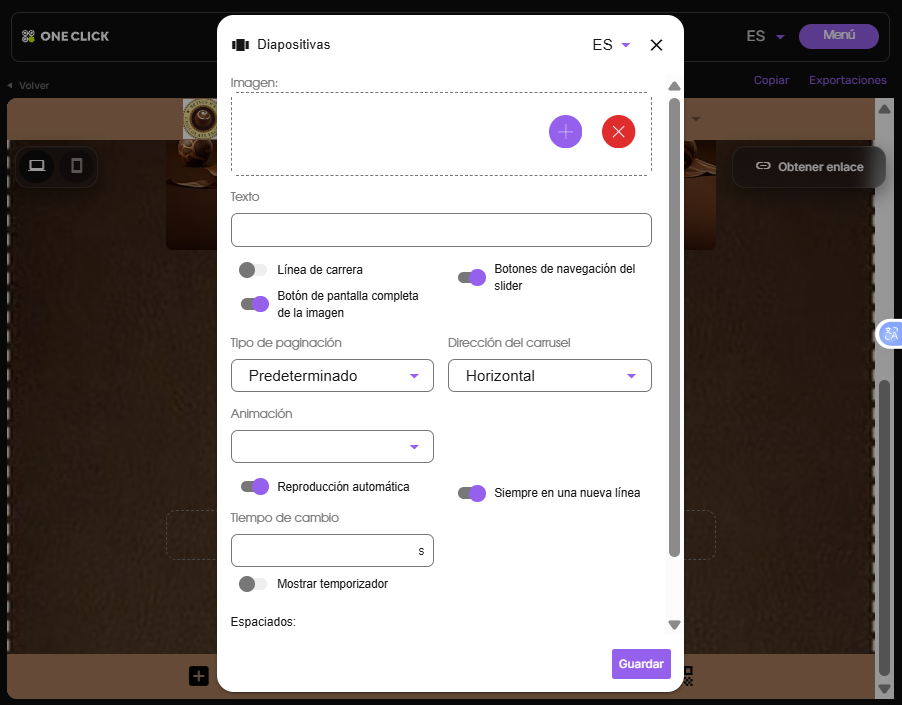
El bloque Diapositivas permite mostrar varias imágenes en forma de presentación automática.
Cómo acceder
Seleccione Crear bloque y elija Diapositivas.
Opciones disponibles
Podrá agregar varias imágenes y configurar el orden de reproducción, tiempo de visualización, la dirección y animación de la paginación.
Utilice imágenes del mismo tamaño para lograr una mejor presentación.
¿Como crear Bloque Mapa?
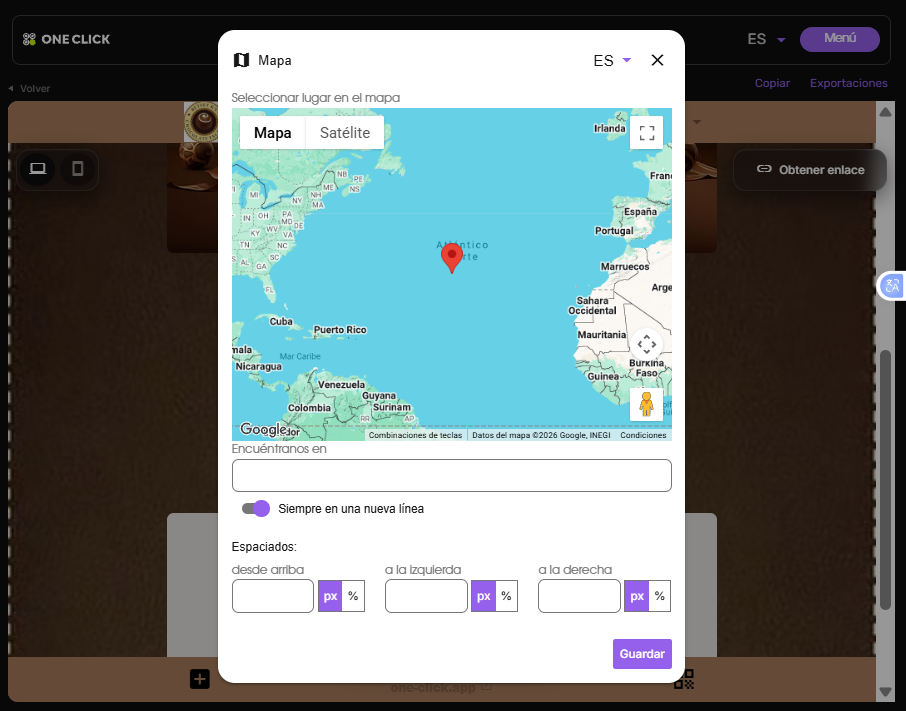
El bloque Mapa permite mostrar la ubicación física de su negocio.
Cómo acceder
Seleccione Crear bloque y elija Mapa.
Opciones disponibles
Podrá indicar la dirección o seleccionar la ubicación que desea mostrar.
Verifique que la ubicación sea correcta antes de guardar
¿Como crear Bloque Video?
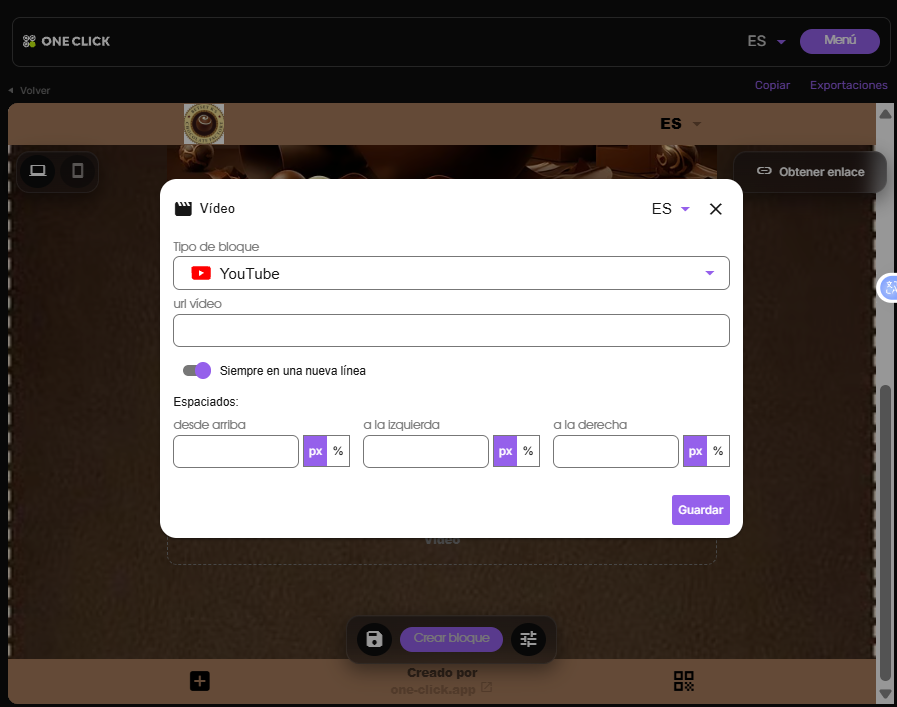
El bloque Video permite insertar videos con enlace de YouTube para presentar productos, servicios o información adicional.
Cómo acceder
Seleccione Crear bloque y elija Video en la plataforma YouTube.
Opciones disponibles
Copia el enlace del vídeo y pégalo dentro del bloque.
Utilice videos cortos y de buena calidad para mejorar la experiencia del visitante
¿Como crear Bloque Archivo?
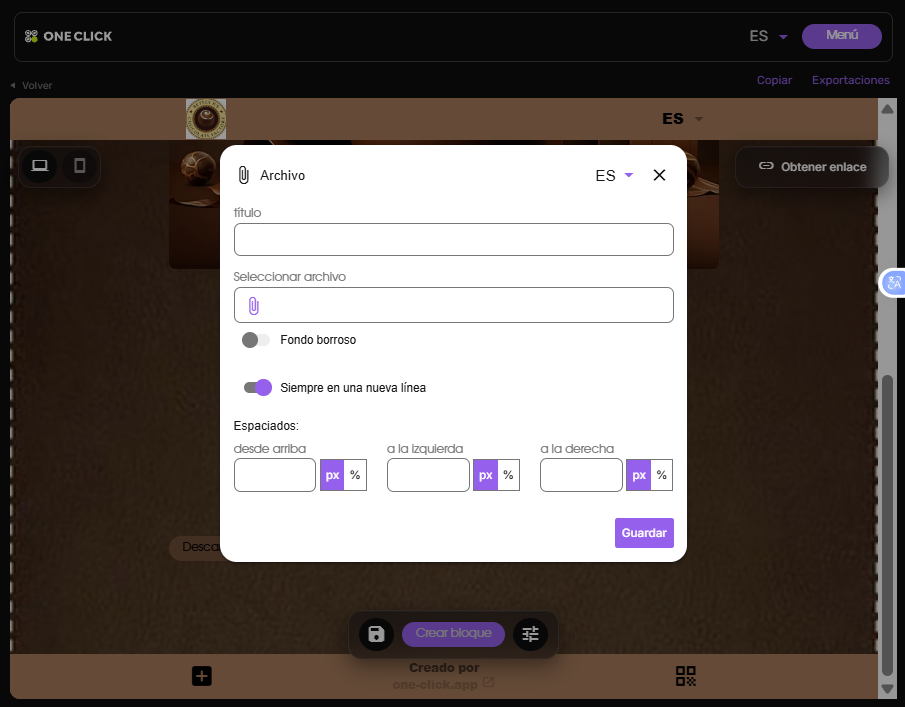
El bloque Archivo permite compartir documentos descargables, como catálogos, listas de precios, manuales o folletos.
Cómo acceder
Seleccione Crear bloque y elija Archivo.
Opciones disponibles
Podrá subir, reemplazar o eliminar archivos en el formato Microsoft Office
Asigne nombres claros a los archivos para que los usuarios puedan identificarlos fácilmente
¿Como crear Bloque Recolección de datos?
El bloque Recolección de datos permite crear formularios para recopilar información de los visitantes, como consultas, solicitudes de contacto o registros.
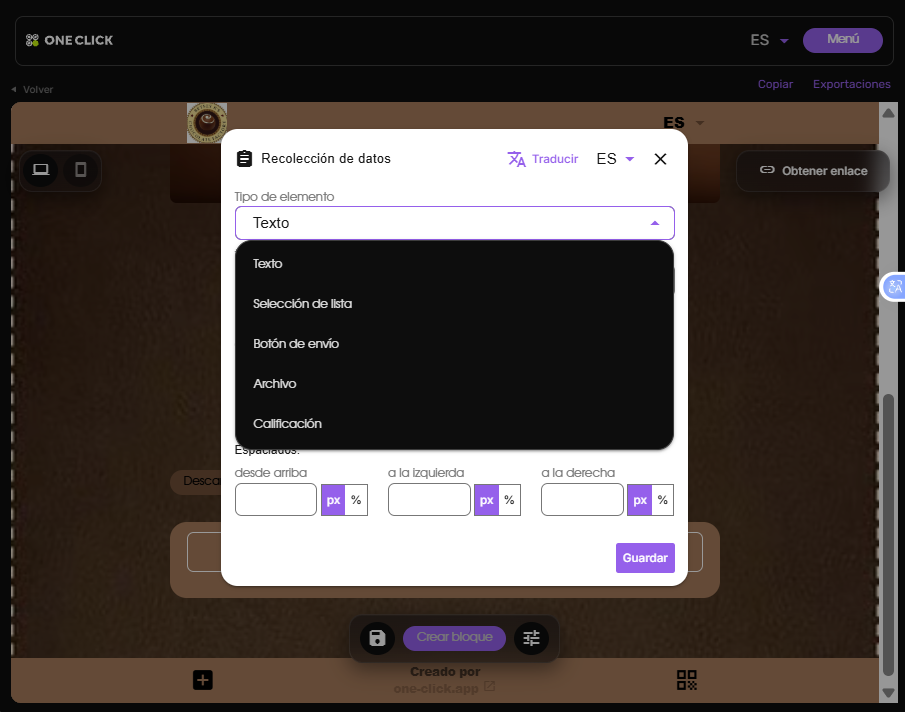
Cómo acceder
Seleccione Crear bloque y elija Recolección de datos.
Opciones disponibles
Podrá definir los campos que desea solicitar y personalizar el formulario según sus necesidades.
Solicite únicamente la información necesaria para facilitar el envío del formulario.
¿Como crear Bloque Preguntas Frecuentes?
El bloque Preguntas frecuentes permite mostrar respuestas a las consultas más comunes de sus clientes.
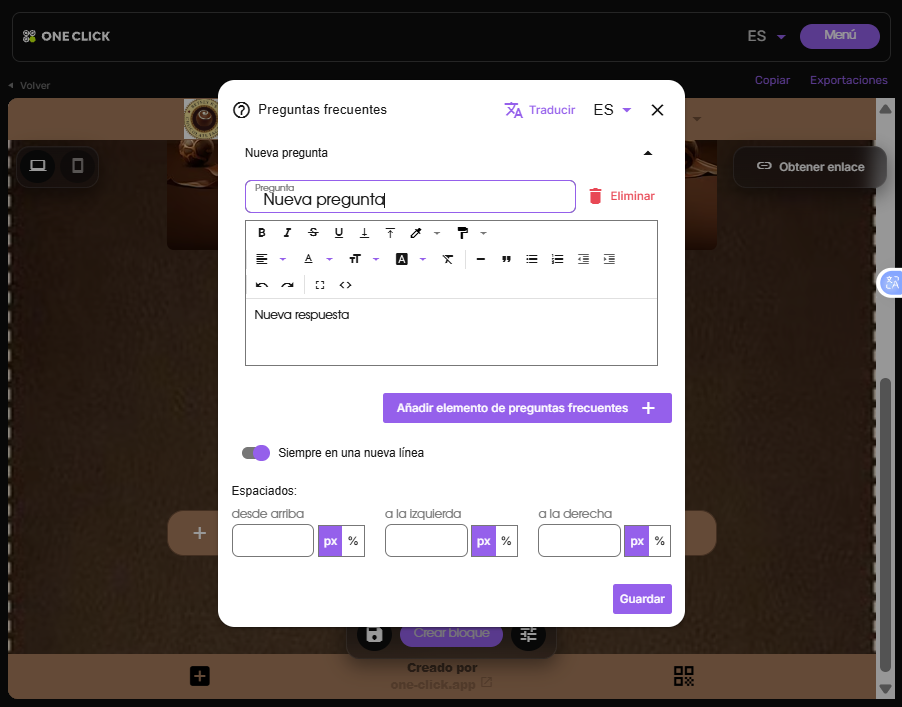
Cómo acceder
Seleccione Crear bloque y elija Preguntas frecuentes.
Opciones disponibles
Podrá agregar, editar o eliminar preguntas y respuestas.
Incluya respuestas claras y breves para resolver las dudas más habituales.
¿Como crear Bloque Línea de Tiempo?
El bloque Línea de tiempo permite presentar información en orden cronológico, mostrando eventos, procesos o etapas de un proyecto.
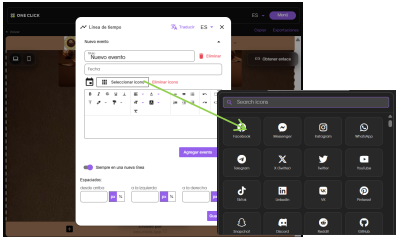
Cómo acceder
Seleccione Crear bloque y elija Línea de tiempo.
Opciones disponibles
Podrá agregar eventos, fechas, títulos, descripciones e imágenes para cada etapa
Organice la información siguiendo un orden cronológico para facilitar su comprensión.
Configuración de los bloques
Cada bloque puede personalizarse de forma independiente para adaptarlo al diseño y contenido de su página.
Para acceder a las opciones de configuración, haga clic sobre el bloque que desea modificar y seleccione el ícono de Configuración.
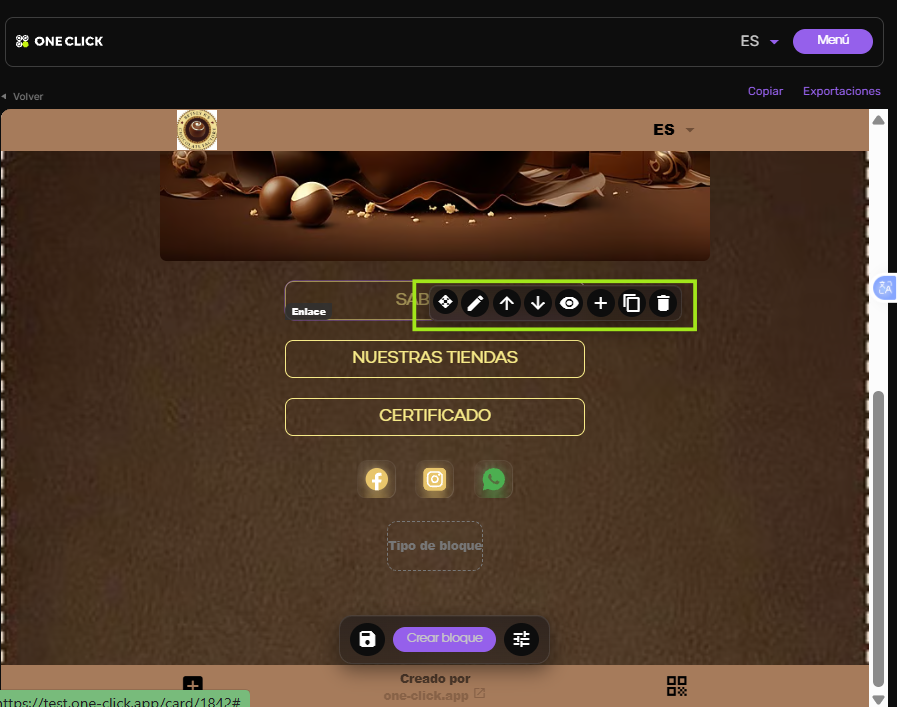
¿Como cambiar el orden de los bloques?
Esta opción permite reorganizar el contenido de la página cambiando la posición de los bloques.
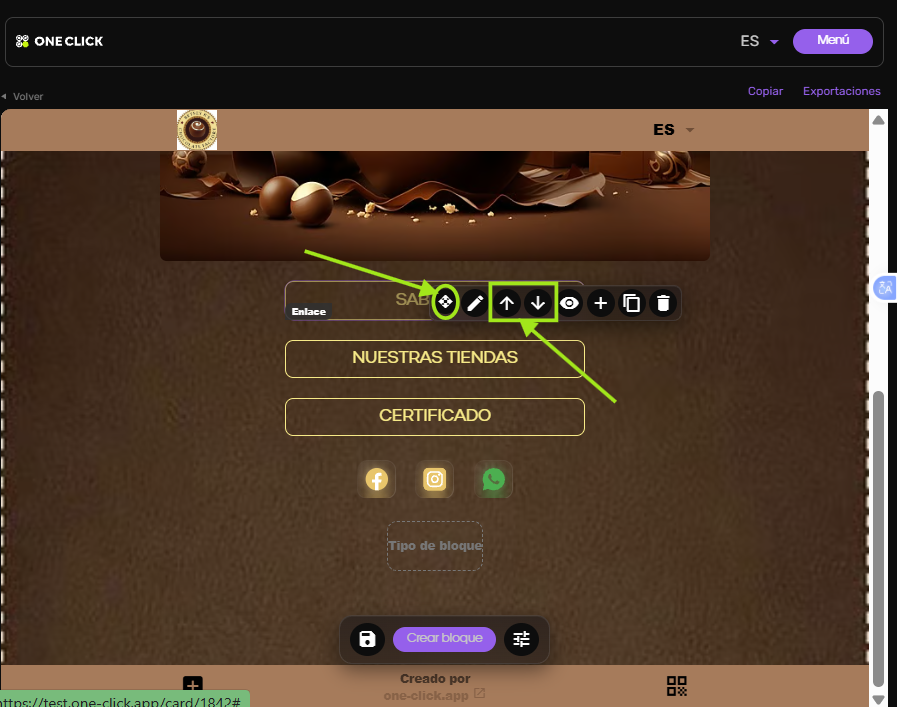
Descripción
Esta opción permite reorganizar el contenido de la página cambiando la posición de los bloques.
Cómo acceder
Seleccione el bloque que desea mover y manténgalo presionado para arrastrarlo hasta la nueva ubicación.
Organice los bloques siguiendo un orden lógico para facilitar la lectura de sus visitantes.
¿Cómo duplicar un bloque?
Permite crear una copia exacta de un bloque, conservando toda su configuración y contenido
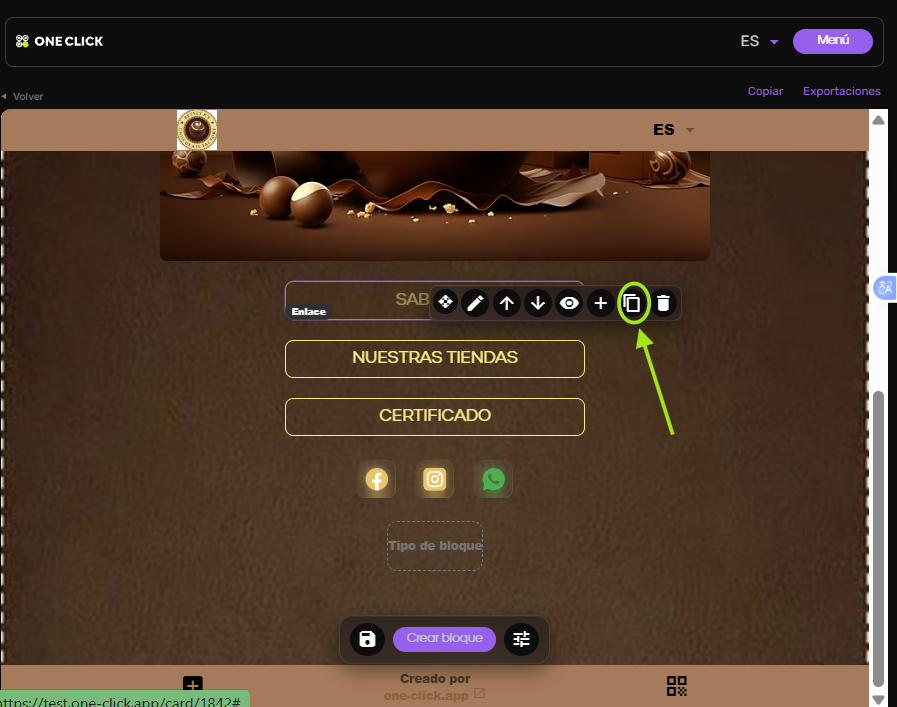
Cómo acceder
Seleccione el bloque y haga clic en la opción Duplicar.
Esta función es útil cuando necesita crear varios bloques con un diseño similar.
¿Cómo ocultar o mostrar un bloque?
Permite ocultar temporalmente un bloque sin eliminarlo de la página.
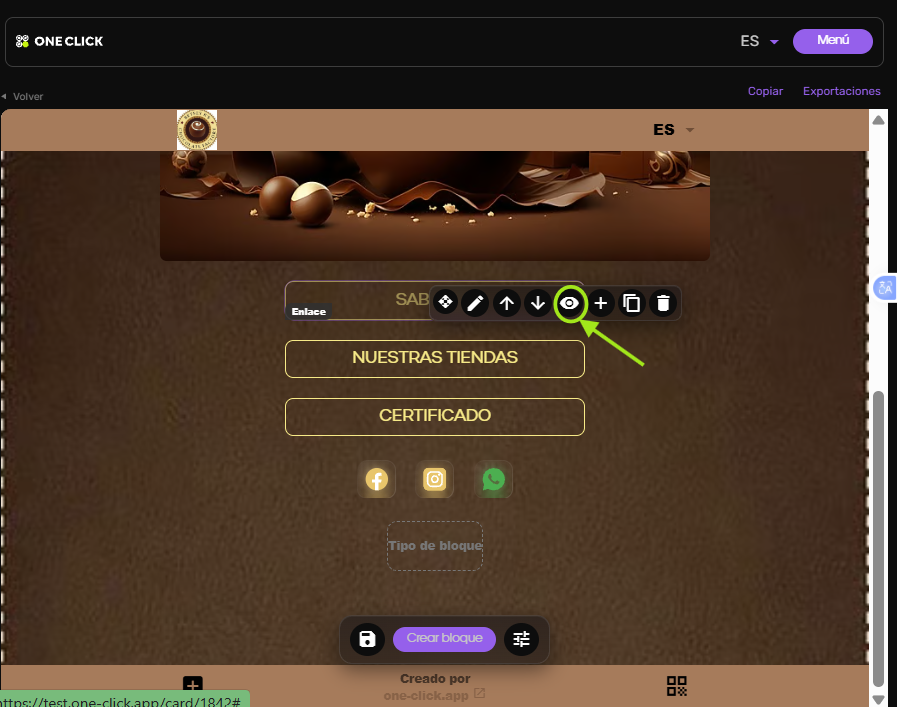
Cómo acceder
Seleccione el bloque y active o desactive la opción Mostrar bloque.
Utilice esta opción para ocultar información temporalmente sin perder su contenido.
¿Como eliminar un bloque?
Permite eliminar un bloque que ya no desea mostrar en la página.
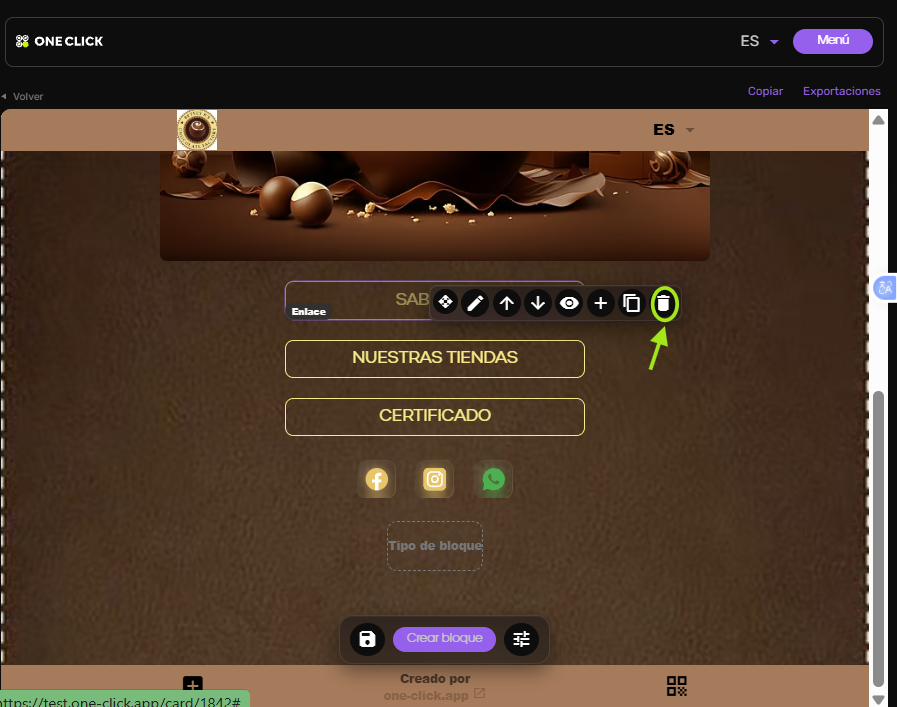
Cómo acceder
Seleccione el bloque y haga clic en Eliminar.
Antes de eliminar un bloque, verifique que ya no necesitará la información que contiene.
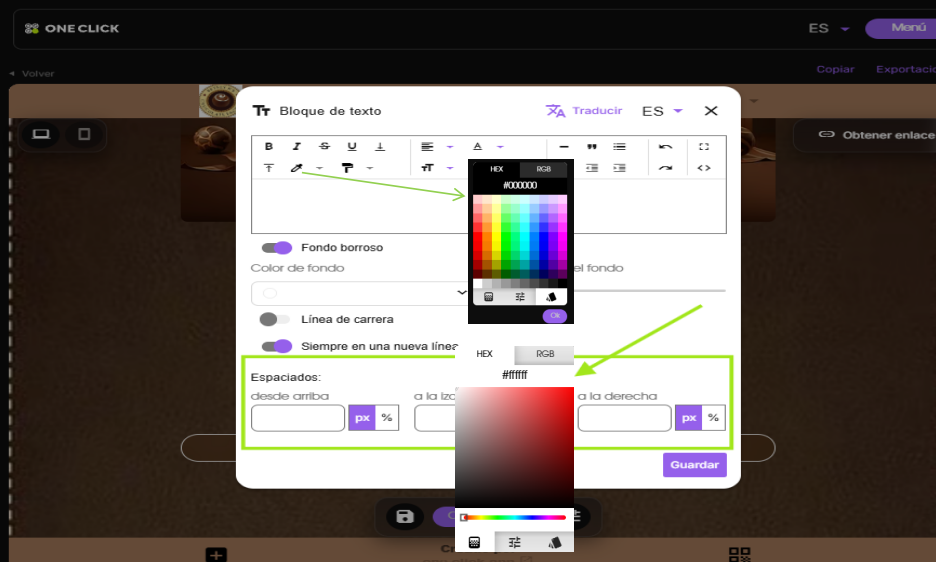
¿Cómo configurar colores del bloque?
Cada bloque puede tener colores diferentes para adaptarse al estilo de su página.
Cómo acceder
Seleccione el bloque y abra la sección Colores.
Opciones disponibles
- Color de fondo.
- Color del texto.
- Color de botones (cuando corresponda).
Utilice colores que mantengan una buena legibilidad y armonicen con la identidad de su negocio.
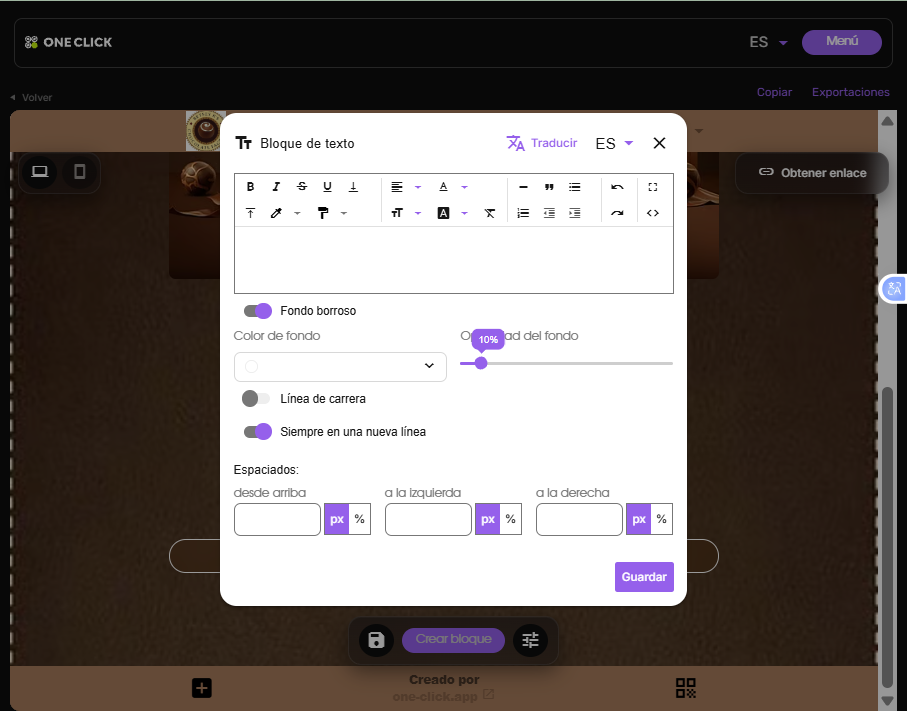
¿Cómo configurar márgenes y espaciados?
Los márgenes permiten aumentar o reducir el espacio entre los bloques y mejorar la organización del contenido
Cómo acceder
Seleccione el bloque y abra la sección Espaciado.
Opciones disponibles
Podrá modificar los espacios superior, inferior, izquierdo y derecho del bloque.
Evite dejar demasiado espacio vacío o bloques muy juntos para mantener una presentación equilibrada.
Catálogo o Tienda Virtual
El Catálogo Digital/Tienda Virtual permite mostrar productos o servicios de forma organizada y recibir pedidos directamente desde la página.
Para acceder a estas opciones, abra el editor de la página y seleccione el bloque Catálogo.
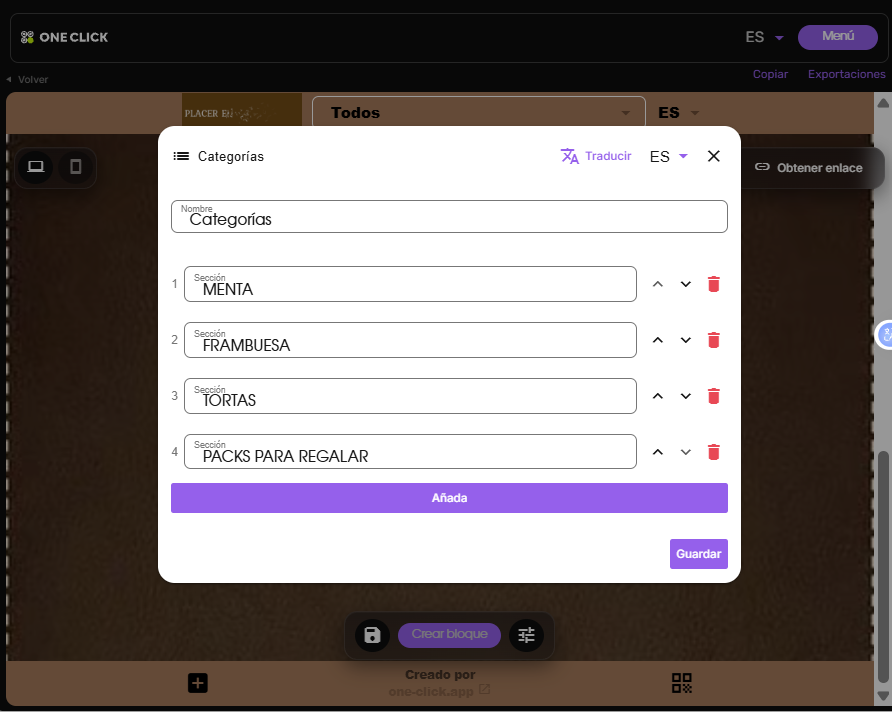
¿Como crear Crear Categorías?
Las categorías permiten organizar los productos para facilitar la búsqueda de los clientes.
Cómo acceder
Dentro del bloque Catálogo, seleccione Categorías.
Cómo crear una categoría
Haga clic en Agregar categoría, escriba su nombre y guarde los cambios.
Utilice nombres cortos y fáciles de entender.
¿Como agregar productos?
Permite incorporar nuevos productos o servicios al catálogo.
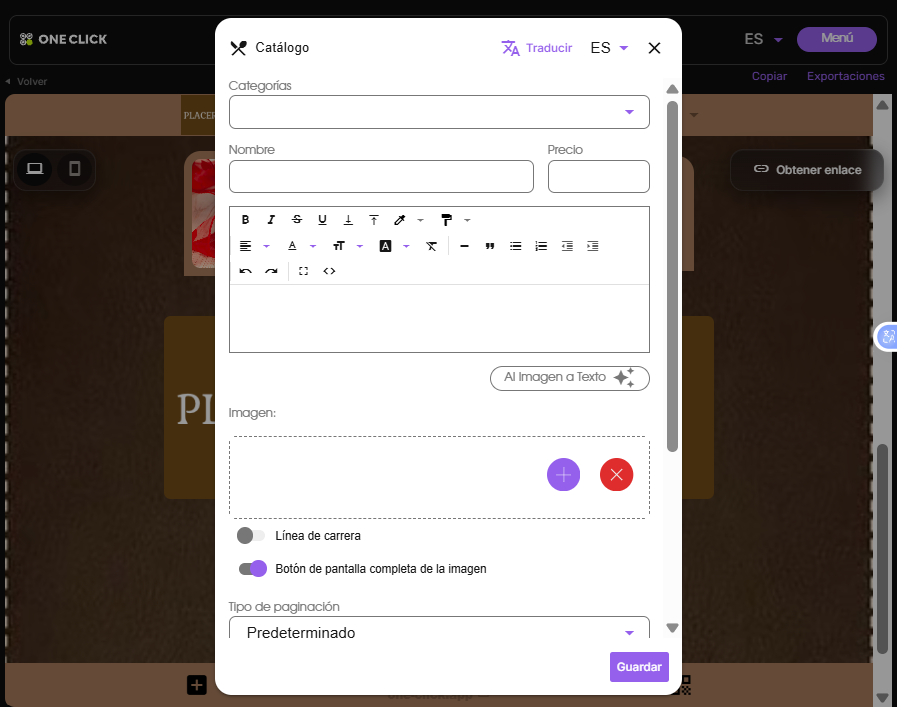
Cómo acceder
1. Seleccione la categoría correspondiente y haga clic en Crear Bloque.
2. Elija opción Catalogo.
3. Edita el bloque creado
Podrá agregar:
- Nombre de producto.
- Descripción.
- Precio.
Utilice nombres claros y descripciones breves.
¿Como editar productos?
Permite actualizar la información de un producto existente.
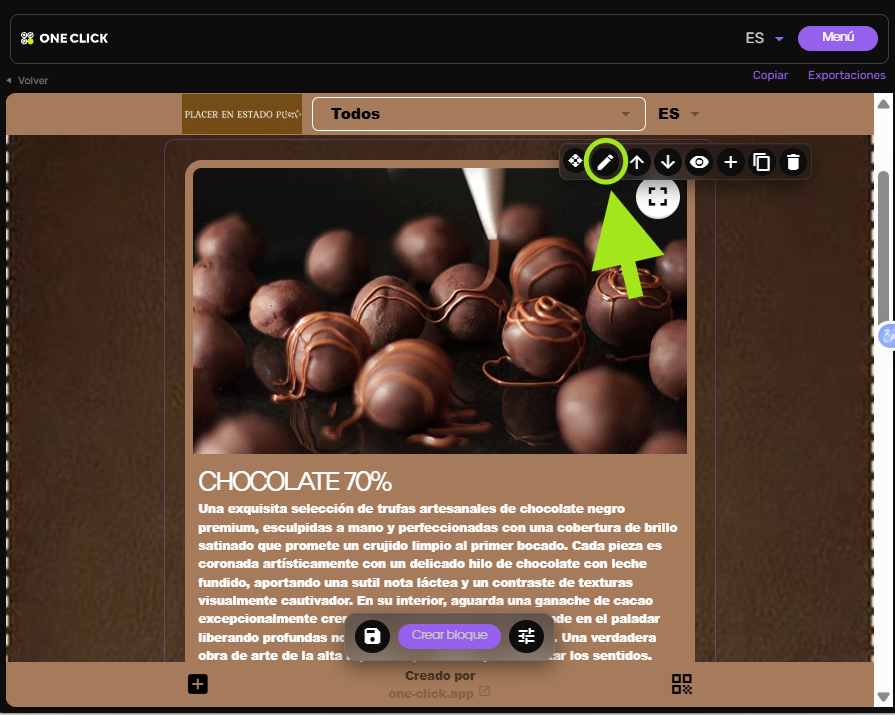
Cómo acceder
Seleccione el producto y haga clic en Editar.
Opciones disponibles
Podrá modificar el nombre, descripción, precio, imágenes y demás información del producto.
Mantenga la información siempre actualizada.
¿Como configurar datos del comprador?
Permite definir la información que se solicitará a los clientes al realizar un pedido.
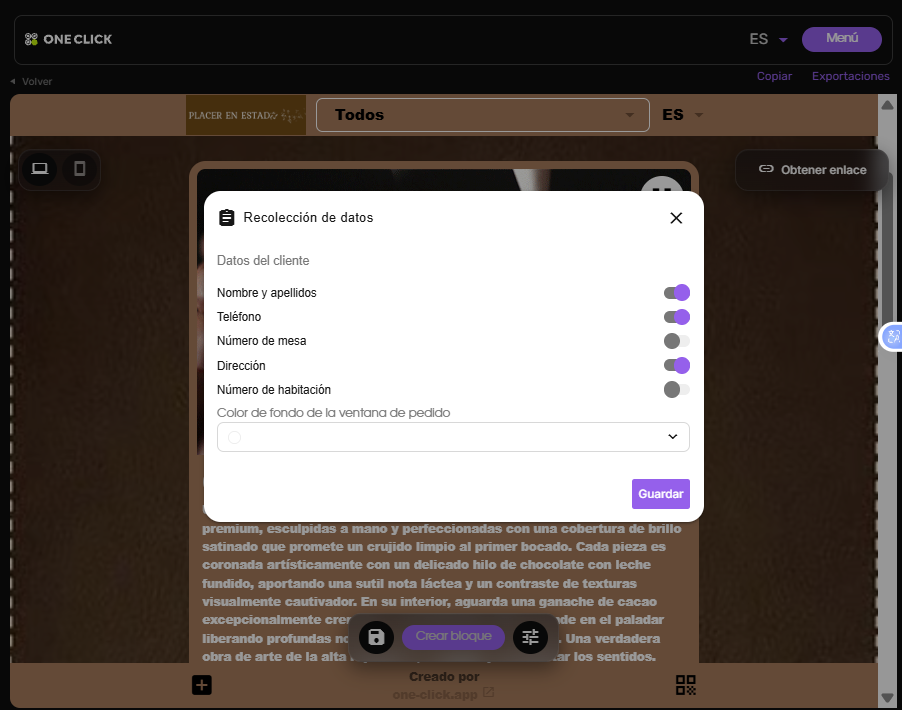
Cómo acceder
1. Abra Configuraciones generales y seleccione Configuración de Datos .
2. Opción Datos de Cliente
Podrá activar o desactivar campos como:
- Nombre.
- Teléfono.
- Correo electrónico.
- Dirección.
- Observaciones.
- Editar el color de fondo.
Solicite únicamente los datos necesarios para agilizar el proceso de compra.
¿Como compartir el catálogo?
Una vez terminado el catálogo, podrá compartirlo mediante un enlace o un código QR.
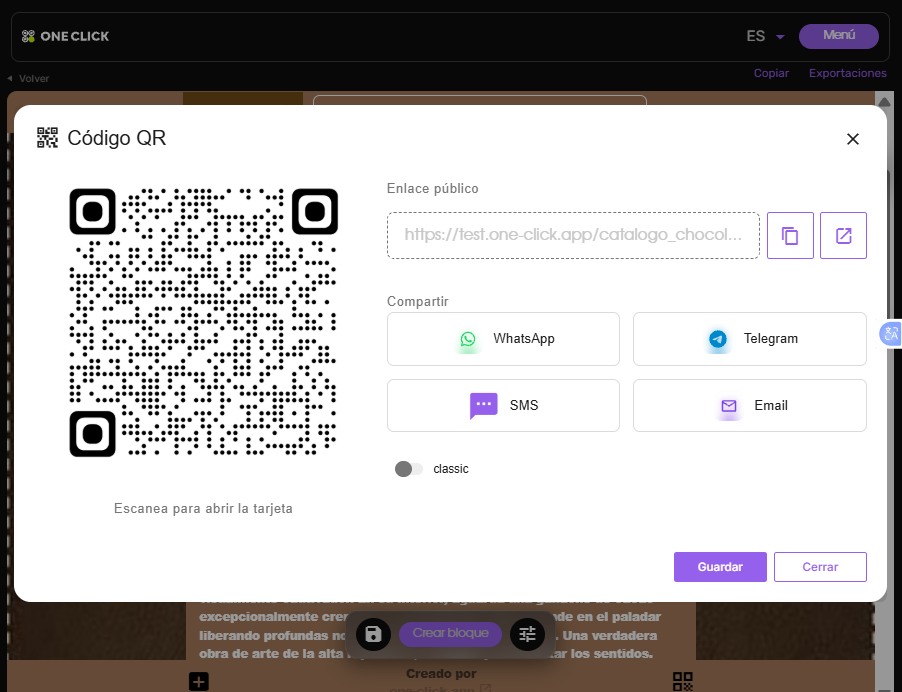
Cómo acceder
Abra la página publicada y seleccione la opción Compartir.
Opciones disponibles:
- Copiar el enlace.
- Descargar el código QR.
- Compartir directamente por WhatsApp, redes sociales o correo electrónico.
Antes de compartir el catálogo, revise que todos los productos, precios e imágenes sean correctos y estén actualizados.
Código QR
La ventana Código QR le permite obtener el enlace público de su página, compartirlo por diferentes medios o descargar el código QR para utilizarlo en medios digitales e impresos.
Para acceder a esta ventana, abra la página que desea compartir y seleccione la opción Código QR desde el editor.
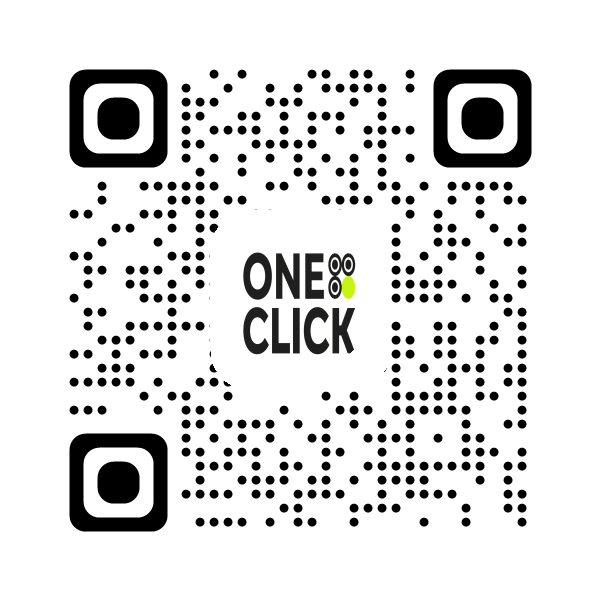
¿Como personalizar el código QR?
One-Click.App permite personalizar el código QR agregando una imagen o un logotipo en su parte central, lo que ayuda a identificar visualmente su marca sin afectar el funcionamiento del código.
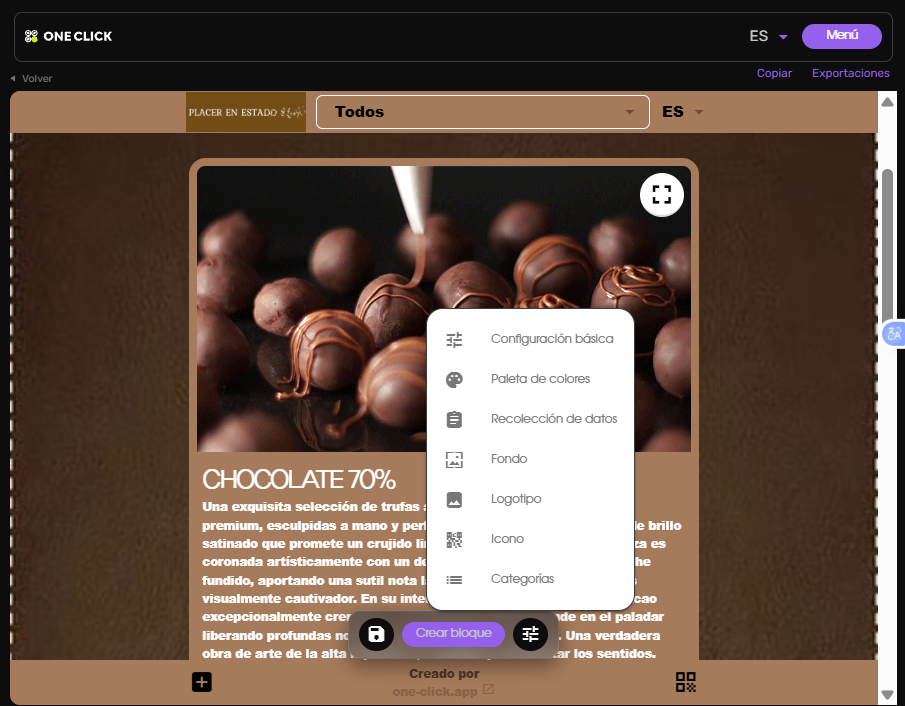
Cómo acceder
Abra la página que desea editar y, en la barra de edición ubicada en la parte inferior de la pantalla, haga clic en el ícono de Configuraciones generales. Luego seleccione la opción Ícono.
Cómo configurar
Haga clic en Adjuntar archivo y seleccione desde su dispositivo la imagen que desea utilizar. Una vez guardados los cambios, la imagen aparecerá automáticamente en el centro del código QR.
Utilice un logotipo o una imagen sencilla y de buena calidad. Evite imágenes con demasiado detalle para mantener una correcta lectura del código QR.
¿Cómo obtener el enlace público?
Cada página publicada dispone de un enlace público que puede compartir con sus clientes para acceder directamente a su contenido.
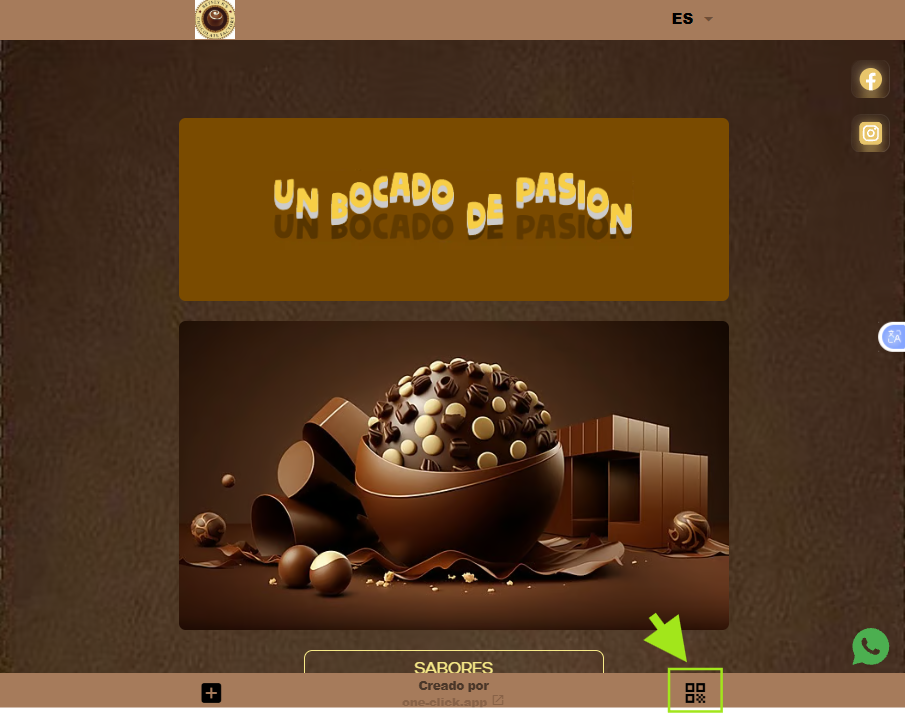
Cómo acceder
Abra la ventana Código QR. En la parte superior derecha encontrará el campo Enlace público.
Opciones disponibles
Junto al enlace encontrará dos botones:
- Copiar, para copiar el enlace al portapapeles.
- Abrir, para visualizar la página en una nueva pestaña del navegador.
Antes de compartir el enlace, verifique que la información de la página esté actualizada.
¿Cómo compartir la página?
La plataforma permite compartir la página directamente desde la ventana Código QR, sin necesidad de copiar el enlace manualmente.
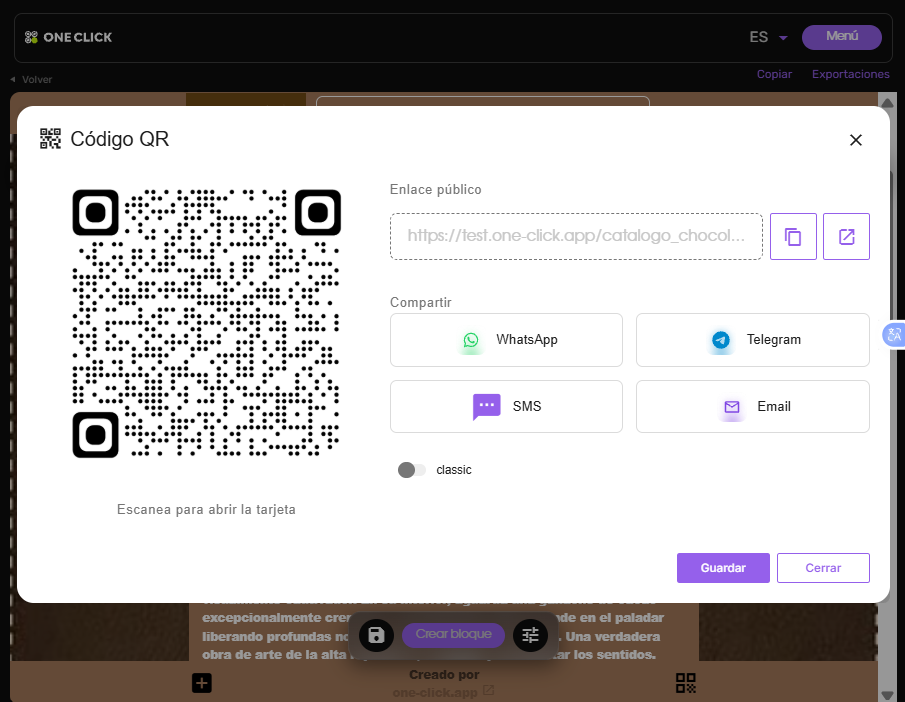
Cómo acceder
En la sección Compartir, seleccione el medio que desea utilizar.
Opciones disponibles
Podrá compartir su página mediante:
- WhatsApp.
- Telegram.
- SMS.
- Correo electrónico.
Seleccione el medio de comunicación más adecuado según el tipo de cliente o destinatario.
¿Como descargar el código QR?
El código QR puede descargarse para utilizarlo en tarjetas personales, folletos, catálogos, menús digitales, empaques, carteles y otros materiales impresos o digitales.
Desde la ventana Código QR, haga clic sobre la imagen del código QR y guárdela en su dispositivo, o utilice la opción de descarga disponible según su navegador o dispositivo.
Antes de imprimir o distribuir el código QR, escanéelo con un teléfono móvil para comprobar que abre correctamente la página correspondiente.
El interruptor Classic permite mostrar el código QR en su diseño clásico cuando esta opción está disponible en la plataforma
¿Qué es el Programa de Afiliados?
El Programa de Afiliados de One-Click.App le permite generar códigos de recomendación personalizados para promocionar sus páginas y obtener beneficios por cada venta realizada mediante su enlace o código QR.
Cada afiliado dispone de un código único que identifica automáticamente las compras realizadas a través de su promoción.
¿Cómo acceder al Programa de Afiliados?
El Programa de Afiliados se administra desde el panel administrativo de One-Click.App.
Cómo acceder
1. Inicie sesión en One-Click.App.
2. Abra el Menú principal.
3. Seleccione Pedidos.
4. Ingrese a Programa de Afiliados.
Desde este panel podrá administrar todos sus afiliados y consultar la información relacionada con las ventas generadas mediante sus códigos promocionales
¿Cómo crear un código de afiliado?
Para registrar un nuevo código promocional:
1. Presione el botón Agregar.
2. Complete la información solicitada:
3. Nombre del afiliado.
4. Correo electrónico.
5. Código promocional.
6. Comentario (opcional).
7. Página, catálogo o tienda digital que se asociará al código.
Presione Guardar.
Una vez creado, el sistema generará automáticamente el enlace de afiliado correspondiente.
¿Compartir el código de afiliado?
Cada código promocional puede compartirse de diferentes maneras:
- Enlace personalizado.
- Código QR.
- Redes sociales.
- Correo electrónico.
- WhatsApp.
- Telegram.
- Otros medios digitales.
Cada compra realizada mediante ese enlace o código QR quedará asociada automáticamente al afiliado correspondiente.
¿Qué información se registra en el panel administrativo?
El Programa de Afiliados registra automáticamente toda la información relacionada con las ventas generadas.
Entre los datos disponibles se encuentran:
- Nombre del afiliado.
- Correo electrónico.
- Código promocional.
- Comentarios.
- Página, tienda digital, catálogo o menú asociado.
- Número del pedido.
- Fecha y hora de la compra.
- Importe de cada pedido.
- Estado del pedido.
- Comisión generada (si corresponde).
- Total acumulado de ventas realizadas mediante el código promocional.
Esta información permite realizar un seguimiento detallado del rendimiento de cada afiliado.
Administración de afiliados
Desde el panel administrativo también podrá:
- Consultar todos los afiliados registrados.
- Buscar afiliados mediante el filtro de búsqueda.
- Visualizar la información de cada afiliado.
- Editar sus datos.
- Consultar el historial de pedidos asociados a cada código promocional.
- Monitorear el total de ventas acumuladas.
Se recomienda crear un código promocional diferente para cada colaborador, vendedor, embajador o campaña publicitaria. De esta manera será posible identificar con precisión el origen de cada venta y medir el desempeño de cada canal de promoción.